TWITTER
 FACEBOOK
 はてブ
はてブ
ChatGPTを仕事で活用するならファイル添付機能を使いこなしましょう!
資料や画像をアップロードすれば、要約・翻訳・要点整理などを自動で行ってくれるので業務効率が格段にアップします。
本記事では、生成AIをあまり使い慣れていない方にもわかりやすく、ChatGPTにファイルをアップロードする方法を画像付きでご紹介しますので、ぜひ参考にしてみてください。
AI技術とビジネスグロースに知見のあるコンサルタントがサポート!はじめてのAI導入なら『monoAI』
サービスの特徴や導入事例をまとめた資料をご用意しました。

AI導入支援サービス紹介資料の無料ダウンロードはこちら
資料をダウンロードする目次
|ChatGPTにファイルをアップロードする方法
ChatGPTへのファイルアップロードは、メッセージ入力欄にあるアイコンからわずか数クリックで簡単に行えます。
PCとスマートフォン、それぞれのデバイスでの手順を解説します。
PC(ブラウザ版)の場合
PCから利用する場合、クリック操作またはドラッグ&ドロップの2通りの方法があります。
アイコンをクリックする方法
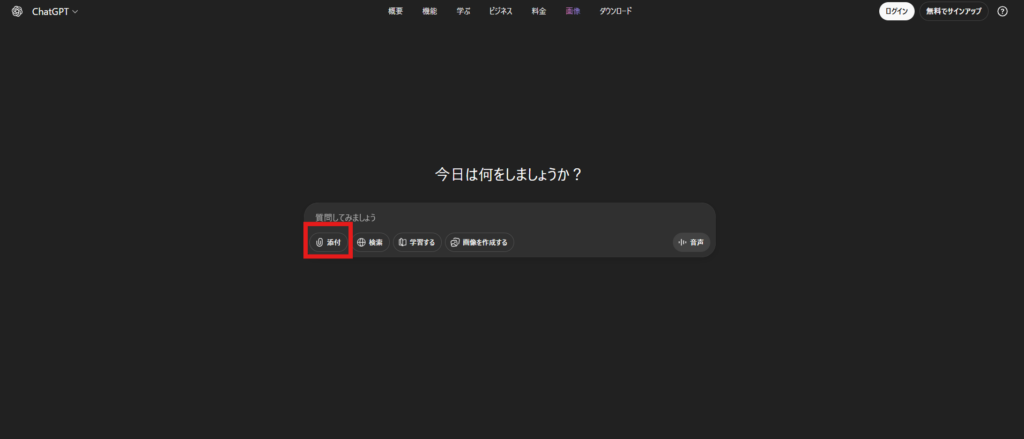
上記画像の通り、赤枠の「添付」というボタンをクリックして、アップロードしたいファイルを選択します。
ドラッグ&ドロップする方法
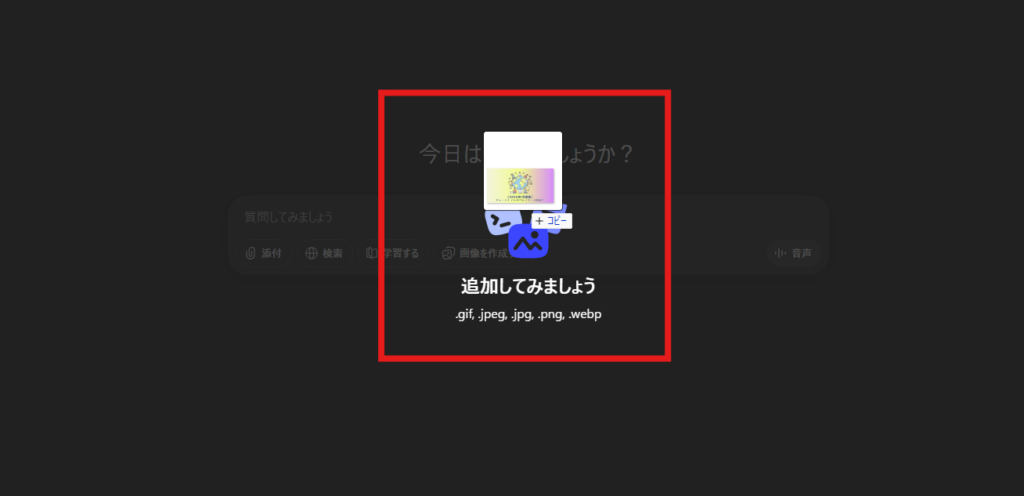
デスクトップやフォルダにあるファイルを、ChatGPTの画面上に直接ドラッグ&ドロップします。
スマートフォン(アプリ版)の場合
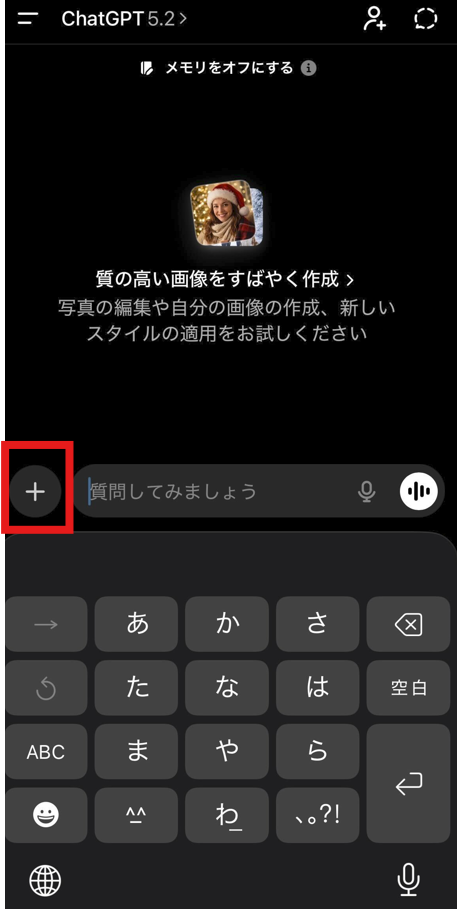
スマホアプリからは、以下の手順でアップロードできます。
メッセージ入力欄の左側にある「+」ボタンをタップします。
「ファイルを追加する」というメニューが表示されるので、タップして、アップロードしたい項目を選択します。
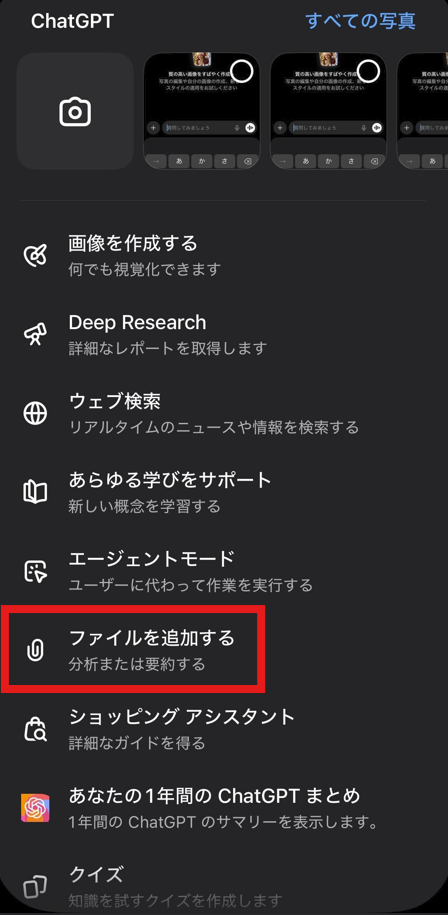
どちらの方法でも、ファイルが入力欄に表示されたことを確認してから、指示文(プロンプト)を入力して送信して、完了です!
|ChatGPTにアップロードできるファイル形式
ChatGPTは、テキストファイルだけでなく、画像やオフィス系ソフトのドキュメントなど、ビジネスで利用される主要なファイル形式のほとんどに対応しています。
対応している主なファイル形式は以下の通りです。
ドキュメント形式
- PDF (.pdf)
- Word (.docx)
- PowerPoint (.pptx)
- テキストファイル (.txt, .md)
データ・表計算形式
- Excel (.xlsx)
- CSV (.csv)
- JSON (.json)
画像形式
- JPEG (.jpg, .jpeg)
- PNG (.png)
- WEBP (.webp)
- GIF (.gif)
プログラムコード
- Python (.py), JavaScript (.js), HTML (.html) など
これらのファイルをアップロードすることで、例えば「英語のPDF論文を要約する」「Excelの売上データを元にグラフを作成する」「ホワイトボードの画像から文字を起こす」といった多様なタスクが可能になります。
ただし、1ファイルあたりのサイズ上限(一般的に512MBまで)や、一度にアップロードできるファイル数には制限があるため、大量のデータを扱う際は分割するなどの工夫が必要です。
まずは、手元のファイルをそのままドラッグ&ドロップして、認識されるか試してみるのが最も確実です。
|ChatGPTを利用するの注意点
ChatGPTのファイル添付機能は非常に便利ですが、業務で利用する際にはセキュリティや情報の正確性において注意が必要です。
安全かつ効果的に活用するために、以下のポイントを必ず確認してから操作を行いましょう。
ファイルの中身を確認
ファイルをアップロードする前に、そのファイルの中に「機密情報」や「個人情報」が含まれていないかを入念に確認してください。
ChatGPTに入力・アップロードされたデータは、設定によってはAIの学習データとして利用される可能性があります。
企業の未公開データ、顧客の個人情報、パスワードなどが記載されたファイルをそのままアップロードすることは、情報漏洩のリスクにつながります。
【対策】
- アップロード前にファイルを開き、機密情報が含まれていないか目視でチェックする。
- 機密部分は黒塗りにするのではなく、データそのものを削除してからアップロードする。
- 必要に応じて、学習機能(トレーニング)をオフにする設定(オプトアウト)を利用する。
読み込ませたファイルの内容を確認
ChatGPTが生成した回答が、元のファイルの内容を正しく反映しているか、必ず人間が確認(ファクトチェック)を行ってください。
AIは高度な読解力を持っていますが、専門用語の解釈を誤ったり、表データの数値を読み間違えたりする「ハルシネーション(もっともらしい嘘)」を起こす可能性があります。
「AIが言っているから正しい」と鵜呑みにせず、必ず元のファイルと照らし合わせるプロセスが不可欠です。
【対策】
- 要約された内容が、元ドキュメントの意図とずれていないか確認する。
- 抽出された数値データが、元のExcelやPDFの数値と完全に一致しているか検算する。
|ファイル添付ができない/うまく読まれないときの原因と対処法
手順通りに操作してもファイルがアップロードできなかったり、AIが内容を正しく読み取ってくれない場合があります。
そのようなトラブルに直面した際は、主に以下の3つの原因が考えられます。
それぞれの対処法を確認しましょう。
1. ファイルサイズや使用上限を超えている
最も多い原因は、ファイルサイズが大きすぎるケースです。ChatGPTには1ファイルあたり(一般的に512MBまで)や、アカウントごとの利用上限があります。
画像やPDFのサイズが大きい場合は、圧縮ツールを使ってサイズを小さくするか、ファイルを複数に分割してから再度アップロードしてください。
2. パスワード保護やファイル破損がある
パスワードでロックされているPDFやExcelファイルは、ChatGPTが内部にアクセスできず読み取れません。
また、ファイル自体が破損している場合もエラーになります。
ファイルのパスワード保護を解除してからアップロードしてください。
また、ファイルが破損していないか、自分のPC上で正常に開けるかを確認しましょう。
3. ブラウザや通信環境の不具合
ブラウザのキャッシュ(一時データ)が影響していたり、インターネット接続が不安定だったりすると、アップロード処理が途中で止まることがあります。
ブラウザのページを再読み込み(リロード)するか、キャッシュをクリアしてみてください。
それでも改善しない場合は、別のブラウザやシークレットモードでの操作を試すと解決することがあります。
これらの対処法を試しても解決しない場合は、ChatGPT側のシステム障害の可能性もあります。
その際は、時間をおいてから再度試すことをおすすめします。
|まとめ
本記事では、ChatGPTにファイルを添付する具体的な方法や対応しているファイル形式、そして業務で利用する際の重要な注意点について解説しました。
ChatGPTのファイルアップロード機能は、WordやExcel、PDFなどの資料を読み込ませるだけで、要約、データ分析、資料作成の補助を瞬時に行える強力なツールです。
特に情報収集や資料作成に追われるビジネスマンにとって、この機能を使いこなすことは大幅な業務効率化(DX)につながります。
まずは、公開されている情報や個人の学習用データなど、機密性の低いファイルを使って、その処理能力と利便性を体感してみてくださいね!
AI技術とビジネスグロースに知見のあるコンサルタントがサポート!はじめてのAI導入なら『monoAI』
サービスの特徴や導入事例をまとめた資料をご用意しました。
AI導入支援サービス紹介資料の無料ダウンロードはこちら
資料をダウンロードする